



Google Find My Deviceを使用する前に知っておくべき重要なヒント
Googleの「端末を探す」は、モバイル中心の世界において高まる端末セキュリティへのニーズに応えるために開発されました。スマートフォンやタブレットが日常生活に欠かせないものとなるにつれ、ユーザーはデータを保護し、紛失や盗難時に端末の位置を特定できる確実な方法を求めていました。ここでは、「端末を探す」開発の背景にある主な要因を見ていきましょう。
1.モバイルデバイスの普及
モバイルデバイスが私生活や仕事に欠かせないものとなるにつれ、写真、連絡先、さらには金融情報など、大量の機密データが保存されるようになりました。デバイスの紛失は、単なるハードウェアの損失にとどまらず、データ盗難やプライバシー侵害といった深刻なリスクをもたらします。こうした状況を認識したGoogleは、ユーザーのデータ保護と紛失したデバイスの回収率向上を支援する「デバイスを探す」機能を開発しました。
2.Androidにおける組み込みセキュリティへの需要
初期のAndroidユーザーは、サードパーティ製の盗難防止アプリに頼らざるを得ませんでしたが、これらのアプリは便利ではあったものの、互換性やプライバシーの問題に直面することが多かったのです。Googleは、追加アプリを必要とせずに紛失したデバイスをユーザーが管理できる、Androidエコシステム内のネイティブソリューションの必要性を認識しました。「デバイスを探す」は、このニーズに応え、デバイス追跡、リモートロック、データ消去といった必須機能をGoogleの組み込みサービスを通じて直接提供しました。
3.データプライバシーとセキュリティに重点を置く
個人情報の保存にモバイル端末を利用する人が増えるにつれ、データセキュリティとプライバシーに関する懸念が高まっていた。Googleは、Androidユーザーが端末を紛失または盗難された場合にデータを保護できるツールを提供することを目指した。「端末を探す」機能を使えば、ユーザーは端末を遠隔操作でロックしたりデータを消去したりすることができ、個人データへの不正アクセスリスクを軽減できる。
4.Googleエコシステムとの統合
Googleは「端末を探す」機能をユーザーのGoogleアカウントに連携させることで、ユーザーがどのブラウザからでも、あるいはGoogle Playストアの「端末を探す」アプリからでも、端末の位置を特定できるシームレスな体験を実現しました。この連携により、紛失した端末を見つけやすくなっただけでなく、Googleエコシステム内でのユーザーエンゲージメントも強化されました。
5.Appleの「Find My Service」との競合
Appleの「探す」サービスは、デバイス復旧において高い基準を打ち立て、Androidユーザーの間で同様のセキュリティと機能性への期待が高まった。これに対し、Googleは「デバイスを探す」を開発し、紛失したデバイスの位置特定、ロック、セキュリティ確保のための強力な組み込み機能を提供することで対応した。これにより、Androidはデバイス復旧の面でAppleと肩を並べるようになり、モバイル市場におけるGoogleの競争力が強化された。
要するに、Googleは、デバイスのセキュリティ強化、データ保護、そして自社エコシステム内でのシームレスな統合といったユーザーニーズに応えるために「デバイスを探す」機能を開発しました。この機能をAndroidに組み込むことで、Googleはユーザーの情報保護を支援し、安全で使いやすいプラットフォームとしてのAndroidの評判を高めました。
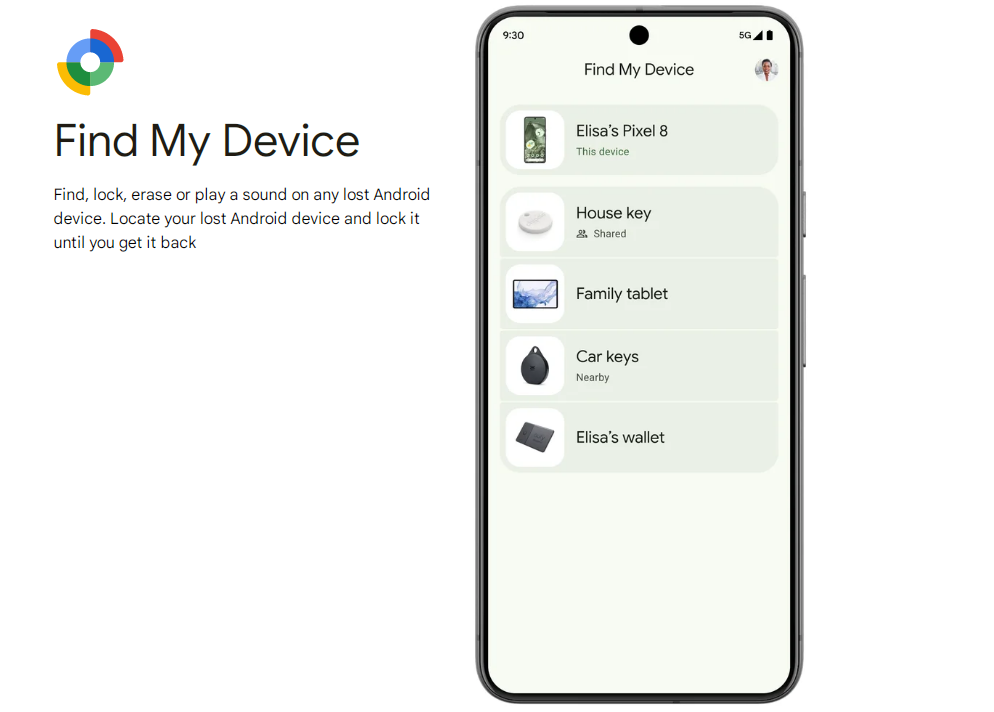
Google Find My Deviceとは何ですか?有効にするにはどうすればいいですか?
Googleデバイスを探すこれは、Android端末を紛失または盗難された場合に、遠隔操作で端末の位置を特定したり、ロックしたり、データを消去したりできるツールです。ほとんどのAndroid端末に標準搭載されている機能で、個人データを保護し、紛失した端末を簡単に追跡できます。
Google Find My Deviceの主な機能
- 見つける最後に確認された位置情報に基づいて、地図上でデバイスの位置を特定します。
- サウンドを再生: デバイスがサイレントモードになっていても、最大音量で着信音を鳴らすと、近くにあるデバイスを見つけやすくなります。
- セキュアデバイスPIN、パターン、またはパスワードでデバイスをロックし、ロック画面に連絡先番号を含むメッセージを表示します。
- デバイスを消去するデバイスが永久に紛失または盗難されたと思われる場合は、デバイス上のすべてのデータを消去してください。この操作は元に戻せません。
「デバイスを探す」を有効にする方法
- 設定を開くお使いのAndroid端末で。
- セキュリティに移動またはGoogle > セキュリティ.
- タップデバイスを探すそして切り替えるOn.
- 必ず位置より正確なトラッキングのために、デバイスの設定で有効にしてください。
- Googleアカウントにログインしてくださいデバイス上で。このアカウントを使用すると、「デバイスを探す」機能にリモートでアクセスできます。
設定が完了したら、どのブラウザからでも以下のURLにアクセスして「Find My Device」にアクセスできます。デバイスを探すまたは「デバイスを探す」アプリ別のAndroid端末で、紛失した端末に紐づけられているGoogleアカウントにログインしてください。
「デバイスを探す」機能が動作するための要件
- 紛失したデバイスは電源オン.
- そうする必要があるWi-Fiまたはモバイルデータに接続済み.
- 両方位置そしてデバイスを探すデバイス上で有効にする必要があります。
「端末を探す」機能を有効にすることで、Android端末の位置を素早く特定し、データを保護し、万が一紛失した場合でも安心できる選択肢が確保できます。
「デバイスを探す」とAppleの「探す」の違いは何ですか?
両方Googleの「デバイスを探す」そしてAppleの「探す」これらは、紛失または盗難にあった場合に、ユーザーがデバイスの位置を特定したり、ロックしたり、データをリモートで消去したりできる強力なツールです。しかし、AndroidとiOSのエコシステムの違いにより、両者にはいくつかの大きな違いがあります。以下にその違いを詳しく説明します。
1.デバイスの互換性
- デバイスを探すAndroid端末専用です。対象となる端末には、スマートフォン、タブレット、およびWear OSスマートウォッチなどのAndroid対応アクセサリが含まれます。
- Appleの「探す」iPhone、iPad、Mac、Apple WatchなどのすべてのAppleデバイスに対応しており、AirPodsやAirTag(これらは近くのAppleデバイスのより広範なネットワークを使用して位置を特定します)などのアイテムにも対応しています。
2.ネットワークカバレッジとトラッキング
- デバイスを探す追跡には主にWi-Fi、GPS、携帯電話データを使用します。位置情報を送信するには、デバイスの電源が入っていてインターネットに接続されている必要があります。デバイスがオフラインの場合、再接続されるまで追跡できません。
- Appleの「探す」: より広い範囲を使用する私のネットワークを見つける近くのAppleデバイスを活用して、オフライン時でもデバイスの位置を特定します。Bluetooth対応のクラウドソーシング追跡また、近くにある他のAppleデバイスは、紛失したデバイスがインターネットに接続されていなくても、その位置を特定するのに役立ちます。
3.オフライン追跡
- デバイスを探す: 通常、デバイスの位置を特定するには、デバイスがオンラインである必要があります。デバイスがオフラインの場合、最後に確認された位置情報は表示されますが、再接続されるまでリアルタイムの更新情報は利用できません。
- Appleの「探す」Appleデバイス同士が通信するメッシュネットワークを構築することで、オフラインでの位置情報追跡を可能にします。つまり、デバイスがオフラインの状態でも、位置情報の更新情報を受け取ることができます。
4.追加のセキュリティ機能
- デバイスを探すリモートロック、データ消去、ロック画面へのメッセージや電話番号の表示など、標準的なセキュリティ機能を提供します。
- Appleの「探す」: 次のような追加のセキュリティ機能が含まれていますアクティベーションロックアクティベーションロックは、所有者のApple ID認証情報なしに、他の人がデバイスを使用したりリセットしたりすることを防ぎます。アクティベーションロックがあれば、紛失または盗難されたiPhoneを他人が使用することは極めて困難になります。
5.他のデバイスとの統合
- デバイスを探すGoogleのエコシステムと統合されており、ユーザーはWebブラウザまたは別のAndroidデバイスから自分のAndroidデバイスの位置を特定できます。
- Appleの「探す」iOS デバイスだけでなく、Mac、AirPods、Apple Watch、さらには互換性のあるサードパーティ製品も対象となります。私のネットワークを見つけるネットワーク全体は、あらゆるAppleデバイスまたはiCloud.comからアクセスできるため、Appleユーザーは紛失物を探すための選択肢が増えます。
6.追加の商品追跡
- デバイスを探す主にAndroidスマートフォンとタブレットに特化しており、アクセサリのサポートは限定的です。
- Appleの「探す」: Appleアクセサリおよびサードパーティ製品にも適用されます。私の検索ネットワーク。AppleのAirTagは、鍵やバッグなどの身の回り品に取り付けることができ、ユーザーはデジタルではない持ち物を簡単に管理できるようになります。
7.ユーザーインターフェースとアクセシビリティ
- デバイスを探すGoogle Playで単体アプリとして、またウェブ版としても利用可能で、シンプルで分かりやすいインターフェースを提供します。
- Appleの「探す」すべてのAppleデバイスにプリインストールされており、iOS、macOS、iCloudに深く統合されています。Appleユーザーに、より統一されたエクスペリエンスを提供します。
要約表
| 特徴 | Googleデバイスを探す | Appleの「探す」 |
|---|---|---|
| 互換性 | Androidスマートフォン、タブレット、Wear OSデバイス | iPhone、iPad、Mac、AirPods、AirTag、Apple Watch、サードパーティ製品 |
| ネットワークカバレッジ | オンライン接続(Wi-Fi、GPS、携帯電話回線) | Find My Network(オンラインおよびオフライン追跡) |
| オフライン追跡 | 限定 | 広範囲(Find Myネットワーク経由) |
| 安全 | リモートロック、消去 | リモートロック、消去、アクティベーションロック |
| 統合 | Googleのエコシステム | Appleのエコシステム |
| 追加追跡 | 限定 | エアタグ、サードパーティ製品 |
| ユーザーインターフェース | アプリとウェブ | 内蔵アプリ、iCloudウェブアクセス |
どちらのツールも強力だが、それぞれ独自の環境に特化している。Appleの「探す」一般的に、相互接続されたデバイスの広範なネットワークにより、特にオフラインでのより高度な追跡オプションを提供します。しかし、Googleの「デバイスを探す」必須の追跡機能とセキュリティ機能を備えているため、Androidユーザーにとって非常に効果的です。最適な選択肢は、使用するデバイスと好みのエコシステムに大きく左右されます。
どのAndroid端末が「端末を探す」機能に対応していますか?
Googleのデバイスを探す一般的に、ほとんどのAndroidデバイスと互換性があります。Android 4.0 (Ice Cream Sandwich)またはそれ以降のバージョン。ただし、完全な機能に影響を与える可能性のある特定の要件やデバイスの種類がいくつかあります。
1.対応デバイスの種類
- スマートフォンとタブレットSamsung、Google Pixel、OnePlus、Motorola、XiaomiなどのブランドのほとんどのAndroidスマートフォンとタブレットは、「端末を探す」機能をサポートしています。
- Wear OSデバイスWear OS搭載スマートウォッチの多くは「デバイスを探す」機能で追跡できますが、一部のモデルでは機能が制限されている場合があり、例えば、時計を鳴らすことはできても、ロックやデータの消去はできない場合があります。
- ノートパソコン(Chromebook)Chromebookは、別のサービスを通じて管理されます。Chromebookを探すまたはGoogleのChrome管理「端末を探す」ではなく。
2.互換性の要件
Android端末で「端末を探す」機能を使用するには、以下の条件を満たしている必要があります。
- Android 4.0以降Android 4.0以降を搭載したほとんどのデバイスは、「デバイスを探す」機能をサポートしています。
- Googleアカウントへのログインデバイスを「デバイスを探す」サービスにリンクするには、デバイスをGoogleアカウントにログインさせる必要があります。
- 位置情報サービスが有効になっています位置情報サービスを有効にすると、精度が向上します。
- インターネット接続位置情報を送信するには、デバイスがWi-Fiまたはモバイルデータに接続されている必要があります。
- 設定で「デバイスを探す」を有効にする: デバイス設定からこの機能をオンにする必要があります安全またはGoogle > セキュリティ > デバイスを探す.
3.例外および制限事項
- ファーウェイ製デバイス最近のHuawei製端末ではGoogleサービスに制限があるため、「端末を探す」機能が動作しない場合があります。その場合は、Huawei独自の端末位置情報機能を使用する必要があるかもしれません。
- カスタムROMカスタムAndroid ROMを実行しているデバイス、またはGoogleモバイルサービス(GMS)が搭載されていないデバイスでは、「デバイスを探す」機能がサポートされない場合があります。
- Googleサービスへのアクセスが制限されているデバイスGoogleサービスが制限されている、または利用できない地域で販売されている一部のAndroid端末は、「端末を探す」機能に対応していない場合があります。
4.お使いのデバイスが「デバイスを探す」機能をサポートしているかどうかを確認してください。
サポート状況は以下の方法で確認できます。
- 設定で確認: 行く設定 > Google > セキュリティ > デバイスを探すそのオプションが利用可能かどうかを確認する。
- 「デバイスを探す」アプリを使ったテスト: ダウンロード「デバイスを探す」アプリGoogle Playストアからダウンロードし、ログインして互換性を確認してください。
選択する際はGoogleの「デバイスを探す」そしてサードパーティ製の盗難防止アプリAndroidの場合、各オプションの機能、使いやすさ、セキュリティを考慮することが重要です。以下に、これらのソリューションを比較した詳細な説明を示しますので、ご自身のニーズに最適なソリューションを選択する際の参考にしてください。
1.主な機能
Googleの「デバイスを探す」
- デバイスの位置を特定するデバイスがオンラインの場合、地図上でリアルタイムの位置追跡が可能です。
- サウンドを再生: デバイスがサイレントモードになっていても、着信音を鳴らして近くにあるデバイスの位置を特定しやすくします。
- ロック装置デバイスを遠隔操作でロックし、メッセージや連絡先番号を表示できます。
- デバイスを消去するデバイスが復旧できない場合に、データを完全に消去することができます。
- Googleアカウントとの連携Androidシステムに組み込まれており、Googleアカウントを通じてアクセスできます。
サードパーティ製の盗難防止アプリ
- 拡張位置情報機能CerberusやAvast Anti-Theftなどの一部のアプリは、位置情報履歴やジオフェンシングアラートといった高度な追跡機能を提供しています。
- 侵入者による自撮り撮影と遠隔カメラ起動これらのアプリでは、デバイスのロックを解除しようとしている人物の写真や動画を撮影できる場合が多い。
- SIMカード変更のお知らせSIMカードが取り外されたり交換されたりした場合に警告を発し、電話機が改ざんされたかどうかを特定するのに役立ちます。
- バックアップとリモートデータ取得多くのサードパーティ製アプリはリモートでのデータバックアップと復元機能を提供していますが、「端末を探す」にはそのような機能はありません。
- 複数デバイス管理一部のアプリは、1つのアカウントまたは管理コンソールで複数のデバイスを追跡する機能をサポートしています。
2.使いやすさ
Googleの「デバイスを探す」
- 内蔵型でセットアップも簡単Googleアカウントの設定から簡単にアクセスでき、設定も最小限で済みます。
- 追加アプリは不要です追加のソフトウェアを必要とせず、どのブラウザからでも、またはAndroidの「端末を探す」アプリからでもアクセスできます。
- ユーザーフレンドリーなインターフェースシンプルで分かりやすいインターフェースを備え、操作が簡単で直感的に使えるように設計されています。
サードパーティ製の盗難防止アプリ
- ダウンロードとセットアップは別々に行う必要があります。アプリのダウンロードとセットアップが必要で、多くの場合、複数の設定項目を構成する必要があります。
- 高度な機能の習得には時間がかかるサードパーティ製アプリの中には、カスタマイズオプションが豊富なものがあり、便利な反面、理解するのに時間がかかる場合があります。
3.料金
Googleの「デバイスを探す」
- 無料Googleアカウントがあれば完全に無料で利用でき、アプリ内課金やプレミアムオプションは一切ありません。
サードパーティ製の盗難防止アプリ
- 無料オプションと有料オプションほとんどのアプリは、機能が制限された無料版と、すべての機能が利用できる有料版を提供しています。有料版の料金は通常、月額数ドルから一括払いまで様々です。
4.プライバシーとセキュリティ
Googleの「デバイスを探す」
- 信頼性と安全性Googleが管理しており、高いセキュリティと信頼性の高いアップデートを保証します。
- データプライバシーGoogleと直接連携しているため、データの取り扱いはGoogleのプライバシーポリシーに準拠しており、第三者と共有されることはありません。
サードパーティ製の盗難防止アプリ
- プライバシー設定は開発者によって異なりますサードパーティ製アプリの中には、追加のデータを収集したり、セキュリティポリシーが緩かったりするものもあるため、信頼できるプロバイダーを選ぶことが非常に重要です。
- アプリの権限これらのアプリは、カメラやマイクへのアクセスなど、広範な権限を要求することが多く、一部のユーザーにとってはプライバシーに関する懸念を引き起こす可能性があります。
5.互換性とデバイスサポート
Googleの「デバイスを探す」
- ほとんどのAndroid端末に標準搭載Googleサービスを搭載したあらゆるAndroidデバイス(Android 4.0以降)でシームレスに動作します。
- Androidに限定Androidスマートフォンとタブレットでのみ動作し、Wear OS搭載スマートウォッチでは一部機能が制限されます。
サードパーティ製の盗難防止アプリ
- より幅広いデバイス互換性サードパーティ製アプリの中には、Androidタブレット、スマートウォッチなど、より幅広いデバイスに対応しているものがあり、場合によってはWindowsやiOSとの連携も可能です。
- クロスプラットフォームオプション一部のアプリでは、複数のプラットフォームにわたる複数のデバイスを追跡できるため、AndroidとiOSの両方のデバイスを持っているユーザーにとって便利です。
要約表
| 特徴 | デバイスを探す | サードパーティ製の盗難防止アプリ |
|---|---|---|
| 基本的な追跡とセキュリティ | 位置情報、ロック、音声、消去 | 位置情報、ロック、音声、消去など |
| 追加機能 | 限定 | ジオフェンシング、侵入者セルフィー、SIMアラート |
| 使いやすさ | 内蔵型で使いやすい | アプリによって異なりますが、通常は設定が必要です。 |
| 料金 | 無料 | 無料オプションと有料オプション |
| プライバシーとセキュリティ | Googleが管理しており、第三者データは使用していません。 | 開発者の評判によって異なるため、開発者の評判を確認してください。 |
| 互換性 | Androidのみ | より幅広いデバイスとクロスプラットフォームの選択肢 |
Google Find My DeviceとApple Find Myの両方に対応するデュアル互換トラッカーにご興味をお持ちでしたら
サンプルをご希望の場合は、弊社営業部までご連絡ください。お客様の追跡機能の向上をお手伝いできることを楽しみにしております。
接触alisa@airuize.comお問い合わせおよびサンプルテストの実施
投稿日時:2024年11月6日